
Unterstützte Dateiformate
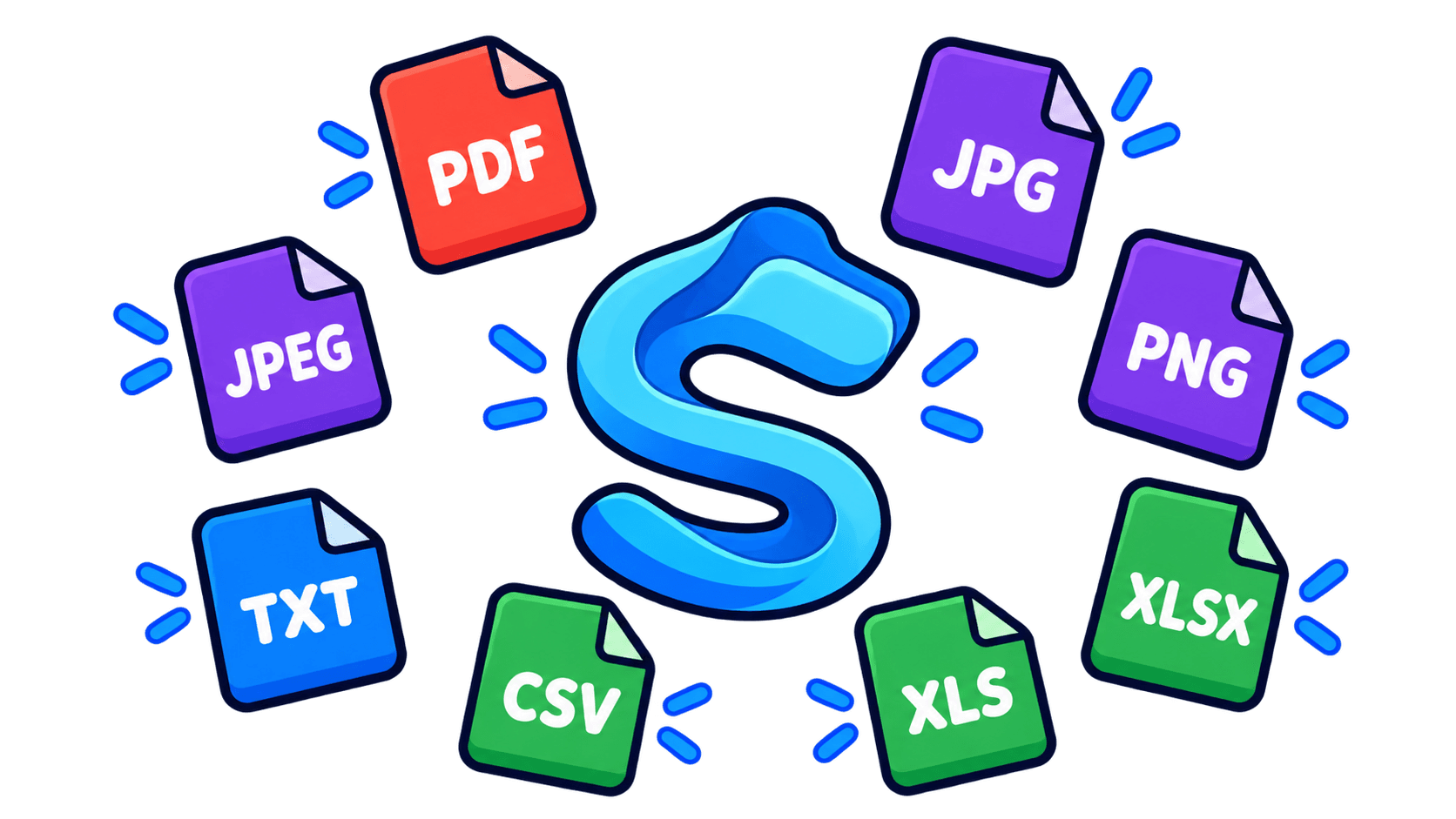
Bringen Sie Rechnungen, Belege, Verträge und Tabellen in einen gemeinsamen Ablauf. Sortify unterstützt folgende Dateitypen:
| Dokumenttyp | Formate |
|---|---|
| Dokumente und Scans | |
| Bilder und fotografierte Belege | JPG, JPEG, PNG |
| Textdateien | TXT |
| Tabellen | CSV, XLS, XLSX |
Vor dem Upload
Richten Sie zuerst Ihren Arbeitsbereich ein, damit Sortify weiß, wo Ihre Dokumente abgelegt werden sollen.
- Wählen Sie AI Sortify Cloud oder verbinden Sie Google Drive unter Speicher.
- Wählen Sie eine Ordnerstruktur und passen Sie sie an Ihre Arbeit an.
- Prüfen Sie die Dateigröße, Upload-Anzahl und verfügbaren Klassifizierungen Ihres Tarifs.
Ihre ersten Dokumente hochladen
Beginnen Sie mit wenigen Dateien, um den Ablauf kennenzulernen.
- Öffnen Sie „Upload Files“ in Ihrem Arbeitsbereich.
- Wählen Sie die Dokumente aus, die Sie verarbeiten möchten.
- Prüfen Sie die Dateinamen und entfernen Sie versehentlich ausgewählte Dateien.
- Wählen Sie ein Ziel oder die automatische Zuordnung und starten Sie die Verarbeitung.
Ein Ziel auswählen
Lassen Sie Sortify anhand Ihres Dokuments und Ihrer Ordnerstruktur einen Zielordner vorschlagen. Wenn Sie das Ziel bereits kennen, wählen Sie den passenden Ordner beim Upload.
- Automatische Zuordnung: geeignet für unterschiedliche Dokumente.
- Gewählter Ordner: geeignet, wenn das Ziel bereits feststeht.
Ordnerregeln und Benennungseinstellungen beeinflussen die Vorschläge. Mehr über Ordnerstrukturen →
Das Ergebnis prüfen
Auf der Beispielrechnung:
Northstar Office · 21. Sep 2026 · 109,48 €
Öffnen Sie nach der Verarbeitung das Dokument und vergleichen Sie die erkannten Angaben mit dem Original.
- Ist der vorgeschlagene Ordner passend?
- Ist der Dateiname klar und hilfreich?
- Stimmen Datum, Lieferant und weitere erkannte Angaben?
Fertig bedeutet, dass die Verarbeitung abgeschlossen ist. Korrigieren Sie Angaben bei Bedarf und bestätigen Sie Dokumente, die eine Prüfung erfordern.
Beispiel: eine Lieferantenrechnung
Alex lädt eine Rechnung mit dem Namen scan_0042.pdf hoch. Sortify erkennt Northstar Office und das Rechnungsdatum, benennt die Datei und legt sie in seiner Ausgabenstruktur ab.
Limits und Fehlerbehebung
Limits
Datei zu großTariflimit prüfen oder Datei optimieren
Prüfen Sie das Dateigrößenlimit im Upload-Fenster. Entfernen Sie die zu große Datei oder nutzen Sie die Optimierung, sofern sie verfügbar ist. Kontrollieren Sie vor dem Upload, ob das optimierte Dokument lesbar bleibt.
Zu viele Dateien in einem UploadIn kleineren Gruppen hochladen
Die erlaubte Anzahl von Dateien pro Upload hängt von Ihrem Tarif ab. Entfernen Sie einige Dateien aus der Auswahl und laden Sie sie in einer weiteren Gruppe hoch. Das Upload-Fenster zeigt Ihr aktuelles Limit an.
Keine Klassifizierungen mehr verfügbarNutzung und Tarifkontingent prüfen
Prüfen Sie die verbleibenden Klassifizierungen im Upload-Fenster oder unter Nutzung & Abrechnung. Wenn das Kontingent aufgebraucht ist, warten Sie auf neue verfügbare Klassifizierungen oder wählen Sie einen Tarif mit höherem Kontingent.
Probleme mit Dateien
Nicht unterstützte oder leere DateiUnterstützte, vollständige Kopie verwenden
Verwenden Sie eines der oben aufgeführten Formate. Eine leere Datei oder eine Datei ohne lesbare Größenangabe kann nicht verarbeitet werden. Exportieren Sie eine vollständige Kopie und wählen Sie diese erneut aus.
Beschädigtes PDF oder ungültiges BildLokal öffnen und neue Kopie exportieren
Ein beschädigtes PDF oder ein Bild, dessen Inhalt nicht zum Dateityp passt, kann abgelehnt werden. Öffnen Sie die Datei auf Ihrem Gerät und prüfen Sie ihre Lesbarkeit. Falls sie sich nicht öffnen lässt, scannen oder exportieren Sie das Original erneut.
Passwortgeschütztes PDFEntsperrte Kopie hochladen
Sortify kann ein PDF, das ein Passwort erfordert, nicht lesen. Öffnen Sie es mit dem Passwort in Ihrer PDF-Anwendung, speichern Sie eine entsperrte Kopie, die Sie verwenden dürfen, und laden Sie diese hoch.
Duplikat erkanntZuerst vorhandenes Dokument prüfen
Der Upload kann identische Inhalte erkennen. Sie können nur neue Dateien oder auch Duplikate hinzufügen. Prüfen Sie vor Ihrer Entscheidung das vorhandene Dokument; ein erneuter Upload des Duplikats kann eine weitere Klassifizierung verbrauchen.
Verbindung und Verarbeitung
Speicherzugriff fehltDrive neu verbinden oder zugänglichen Ordner wählen
Wenn Google Drive getrennt oder der Zielordner nicht zugänglich ist, verbinden Sie Drive erneut oder wählen Sie einen erreichbaren Ordner. Gegebenenfalls muss eine Person mit Eigentümerrechten die Verbindung wiederherstellen. AI Sortify Cloud benötigt keine Drive-Verbindung.
Verarbeitung oder Verschieben fehlgeschlagenVor dem erneuten Versuch Dateifehler lesen
Öffnen Sie das Ergebnis der betroffenen Datei und beheben Sie zuerst den konkreten Fehler. Versuchen Sie nur fehlgeschlagene Dateien erneut, sofern diese Aktion angeboten wird. Prüfen Sie vor einem weiteren Upload, ob die Datei bereits in Dokumente oder im Zielordner liegt.
Nächste Schritte
Passen Sie die Organisation an Ihren Alltag an oder lesen Sie die vollständige Upload-Anleitung.